
Home > 2010年02月

FlickrのサムネイルをWordPressに表示するプラグイン:Flickr Feeder

Twitterを始めた影響なのか、身の回りにある"ちょっとしたもの"をついつい撮ってしまうようになりました。

そしてどうせなら、

「FlickrのサムネイルをWordPressのサイドバーに表示してみよう」
「できればランダムに表示しよう」

ということで‥

Flickr Feeder(英語)

当ブログのサイドバーに並んでいる写真は、この「Flickr Feeder」というプラグインを利用して表示させています。

以下に、写真をサイドバーにランダムに表示させるための手順を書いておきます。

  1. まずはFlickr Feederをダウンロード
  2. 解凍したファイルをプラグインフォルダに入れていつもどおりの有効化
  3. すると、WordPressのダッシュボード内の設定欄に「Flickr Feeder」という項目が追加されているのでこれをクリック
  4. ここでFlickrIDの入力やランダム表示の有無、画像の表示サイズなどを設定します
  5. あとはサイドバーにウィジェットとして追加するか
  6. 「<?php echo gluedideas_FlickrFeeder::displayFeed(); ?>」を任意の場所に書き加えます

※FlickrID:
http://www.flickr.com/photos/47189386@N06 ←この英数字です(私の場合)

参考までに私の設定例です。(赤色のマーカー箇所のみ変更しました)
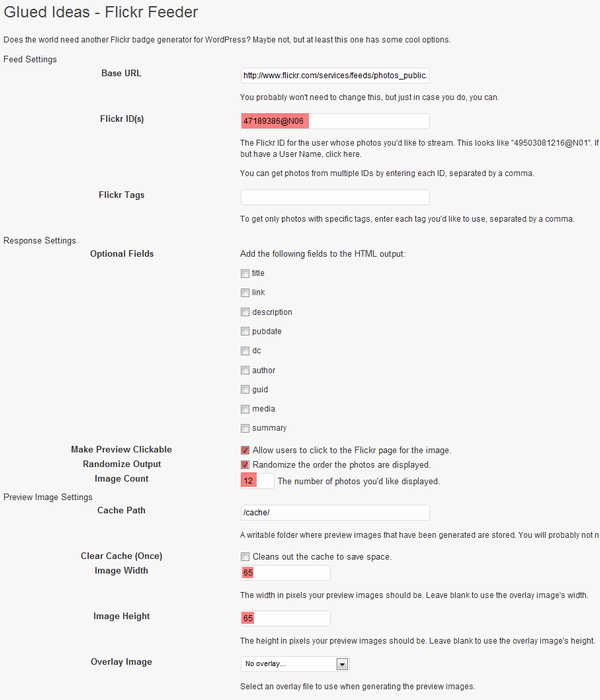
Flickr Feeder 設定例

Flickr Feeder 設定例

FlickrのサムネイルをWordPressに表示するプラグイン

Flickr Feeder(英語)

■サムネイルのレイアウト

サムネイルのレイアウトは、「flickr RSS より高機能な Flickr の写真を表示できるプラグイン」という記事で紹介されているcssをそのまま流用させていただいただきました。

.flickr_photo, .flickr_photo_last {
    float: left; margin: 5px;
}
.flickr_photo a, .flickr_photo_last a {
    text-decoration: none; border: none;
}

■Twitterとの連携

Twitterを始めた頃、写真の投稿にはTwitpicを使用していましたが、容量の上限がよくわからなかったこともあり、それ以降はFlickrと連携させています。

2010/02/19 17:48 by Notchin
Filed under: お役立ち&便利ツール・ソフト
Tags: , , ,

Twitter(ツイッター)を始めてみよう!

Twitter(ツイッター)がナニやら世間を騒がせている模様です。

大企業の社長や政治家、学生や主婦、さまざまな方がTwitterで「つぶやいて」います。

Twitterはミニブログとも言われ、140文字以内という制限のある中で「つぶやき」を投稿するツールです。

つぶやきと言うと、なんだか一人ぼっちのように感じられるかもしれませんが、実際にはまったくの反対で、Twitterはいろんな人 -芸能人でも、政治家でも、はたまた海外の人etc.- と「つながる」ことのできる仕組みをもったツールです。

このつながる仕組みは非常にシンプルながら、というよりシンプルであるがゆえ、年齢や性別、職業、国などの違いを飛び越えてコミュニケーションを生むことができるようです。

この仕組みを構成するものの一つに「フォロー」と呼ばれるものがあります。フォローは「お気に入り」や「ブックマーク」と似ているもので、フォローした他の人(ユーザー)や自分のつぶやきは時系列でただひたすらリアルタイムでディスプレイを流れていきます。

「フォローしている」一覧

「フォローしている」一覧

テレビでニュース番組が放送されていても、PCでTwitterの画面を見ていると、Twitterの方が早く情報が流れてきたりします。

メディアのあり方が変わるかもしれない、と言われるワケもなんとなくわかるような気がします。

ところで。
簡単に始めることができるといえばブログもそうですが、Twitterも同じように気軽に簡単に始めることができますので、まずは登録してみましょう。

取得したいユーザー名があっても日々登録者が増加していますので、とりあえず登録だけしてアカウントを取得しておいても損はないでしょう。ビジネスでの使用を検討されているのであれば、なおのこと、です。もうすでに、あなたの社名は誰かに使われているかもしれませんよ‥。

さてさて。
登録は簡単に無料でできます。以下のように

  • 名前
  • ユーザー名
  • パスワード
  • メールアドレス

の4項目を入力すればすぐに自分専用のURLを持つことができます。

それではTwitterに登録してみましょう。

■登録してみよう

Twitterのサイトへ行き、「今すぐ登録」ボタンをクリックすると、アカウントを登録する画面が現れます。

アカウントの登録画面

アカウントの登録画面

[名前]
入力欄の横には「姓名」と書かれていますが、本名でなくてもいいので好きな名前を入力してください。この名前はプロフィールやサイトのタイトルとして表示されます。

[ユーザー名]
ユーザー名はURLに表示されます。http://twitter.com/ユーザー名

[パスワード]
ログイン時に必要な任意のパスワード

[メールアドレス]
非公開ですがTwitterや他のユーザーとの連絡用として使用します。

■デザインやその他設定をしてみよう

次に、いま登録した自分のURL「http://twitter.com/ユーザー名」にアクセスし画面上部の[設定]をクリックすると、次のような設定項目が表示されます。

[ユーザー情報|パスワード|お知らせ機能|アイコン|デザイン|Connections]

各種設定画面

各種設定画面

[ユーザー情報]
すでに登録済みのユーザー名などのほか、自己紹介文などを入力します。

[お知らせ機能]
他の人からメッセージを受け取ったときなどにメールで知らせるかどうかの設定をします。

[アイコン]
デフォルトでも用意されていますが、やはり他の人とは違うあなたオリジナルのものを使用したほうがよいでしょう。縦73px横73pxの画像(GIF、JPEG、PNG)を用意しましょう。

[デザイン]
サイトの背景や文字の色などを設定しますが、あらかじめ用意されているテーマを選んでもよいですし、自分で用意した背景画像も使用できます。

[Connections]
Twitterが連携している他のツールが表示され、それらとの連携を取りやめることもこのページより可能です。連携の例を挙げると、ブログに記事を投稿すると、それと同時にブログを更新した旨が自分のTwitterにも「つぶやき」として自動的に投稿されることも可能になります。

■いよいよ開始!

それでは早速つぶやいてみましょう。

投稿画面

投稿画面

画面上部の[ホーム]をクリックしましょう。すると、「いまどうしてる?」のところに入力欄があるので、なんでもいいから思ったことを140文字以内で書いてみましょう。(ちなみに、全角でも半角でも1文字は1文字です。全角=2文字 とはなりません。)

この時点ではほぼ間違いなく、誰もあなたのつぶやきを

「見てはいない」

でしょう。

では、どうすれば見てもらえるのか‥?

そこで。

まずは、冒頭に述べた「フォロー」を使ってみましょう。

・・・。

っとその前に‥。

■練習してみよう

以下の説明を読みながらTwitterを試してみようと思っても、ちょっと不安になるかもしれませんね。そんなときは私を練習台にしてみてください。大歓迎ですよ。

【名前】ナルホドマン
【URL】http://twitter.com/naruhodoman

どうぞお気軽に。

ではでは‥。

■他の人とつながる(その1) 「フォロー」をしてみる

ログインした状態では画面上部に次のようなメニューが表示されているはずです。

[ホーム|プロフィール|友だちを検索|設定|ヘルプ|ログアウト]

ここで「ホーム」をクリックすると、あなたがフォローしているユーザーのつぶやきとあなたのつぶやきの一覧が表示されるのですが、まだ誰もフォローしていないのであればあなたのつぶやきしか表示されません。

「フォローしている」一覧

「フォローしている」一覧

そこで。
画面右側にある検索ボックスにあなたが興味のあるキーワードを入力してみてください。

通常の検索エンジンのように、キーワードを含むつぶやきが表示されているはずです。

そして、アイコンやユーザー名をクリックするとそれぞれのサイトに移動します。

[フォローする]というボタンがあるので、気に入ったサイトがあればのそのボタンを押してください。

そして再度、画面上部の[ホーム]をクリックしてみましょう。

すると、いまフォローしたユーザーのつぶやきが時系列で並んでいるはずです。

この時系列で並んでいる一覧のことをタイムライン(TL)と呼びます。

また、あなたがフォローしたユーザーにはあなたがフォローしたことがわかるようになっています。第三者にもそのことがわかります。

ここまでで、あなたとフォローしたユーザーがとりあえずつながりました。

相手があなたのサイトを気に入れば、今度は反対にフォローしてくれるかもしれません。

そうすると、相手のタイムラインにはあなたの「つぶやき」が表示されるようになります。

次はもっと積極的に他の人とつながる方法についてです。

■他の人とつながる(その2) 「返信」と「リツイート」

前項で解説したフォローというのは、サイト同士がつながる仕組みとすれば、今度はユーザーのつぶやき(や記事)とつながる仕組みについて説明します。

「フォローしている」一覧にはフォローしているユーザーのつぶやきがすべて時系列で並んでいますが、そのつぶやきの上にカーソルを合わせると右側には

  • ☆マーク
  • 返信
  • リツイート

が表示されます。(2010.2.6現在)

[☆]
この☆マークをクリックすると、そのつぶやきが「お気に入り」として保存されます。そして、画面右側のサイドバーにある「お気に入り」をクリックすると、いままで保存したつぶやきが一覧表示されます。

[返信]
これは、つぶやいたユーザーに対してメッセージを送信するためのものです。これをクリックすると「いまどうしてる?」の投稿欄には「@マークとユーザー名(+半角スペース)」が自動的に入力されているはずです。この後に続けてメッセージを書き込んで投稿すると相手にそのメッセージが送信され、第三者にも公開されます。

たとえば‥

誰かが、「北海道ではいま雪が降っています」とつぶやいたとしましょう。

そして、そのつぶやきに対して「富山県も降っていますよ」と伝えたいときは、[返信]をクリックして「@ユーザー」の後にそのことを書き込むと

「@ユーザー名 富山県も降っていますよ」

と表示され、返信ボタンを押せばそれが投稿され、同時に相手にも送信されます。

[リツイート]
これは、あるつぶやきを引用する場合に使用します。[リツイート]をクリックすると、「RT」(リツイートの略)の後に引用するつぶやきが自動的に挿入されます。こちらも第三者に公開されます。ただし、「返信」と「RT」では見ることができる人が異なりますので、詳しくは「返信 RT 違い」などのキーワードで検索してみてください。(^^;;

たとえば‥

誰かが、「静岡県で地震がありました」とつぶやいたとしましょう。

これを引用すると、

「RT @ユーザー名: 静岡県で地震がありました」

と自分のサイトに投稿されます。
さらに、このことを誰かが引用して投稿すると、

「RT @あなたのユーザー名: RT @ユーザー名: 静岡県で地震がありました」

と、雪だるまのように重なっていきます。
ただし、このように引用を繰り返していくと、140文字を超えた文字は削除され、元の発言がわからなくなりますので注意が必要です。

■他の人とつながる(その3) 「ダイレクトメッセージ」

ダイレクトメッセージはその名の通り、相手に直接メッセージを届けることができます。

「返信」と違うのは、そのやりとりがTwitter上には公開されず、e-mailのように当事者間でしか見ることができない点です。ビジネスに関することや超プライベートなことなど、公開したくない場合の連絡手段として使えます。

ただし、ダイレクトメッセージを送信したり受信するためには、お互いがフォローし合っている必要があります。

■有名人のTwitterを探してみよう!

『twinavi(ついなび)』

twinaviは、有名人や企業のアカウントが数多くまとめてある便利なサイトです。

twinavi

■終わりに

「習うより慣れろ」

で、まずはひとことつぶやき、そして一通りボタンを押してみましょう!
やっているうちに、なんとなくわかるようになると思いますよ。

2010/02/06 13:01 by Notchin
Filed under: お役立ち&便利ツール・ソフト, ビジネスとWEB
Tags:

カテゴリーから探す

最近の記事

よく読まれている記事